Guide pratique · Professionnels
Intégrer un calendrier de réservation sur son site web
Vous pouvez proposer la réservation depuis votre site avec un simple lien ou afficher le parcours dans la page. Le bon choix dépend de la place disponible et de la facilité avec laquelle vous pouvez modifier votre site.
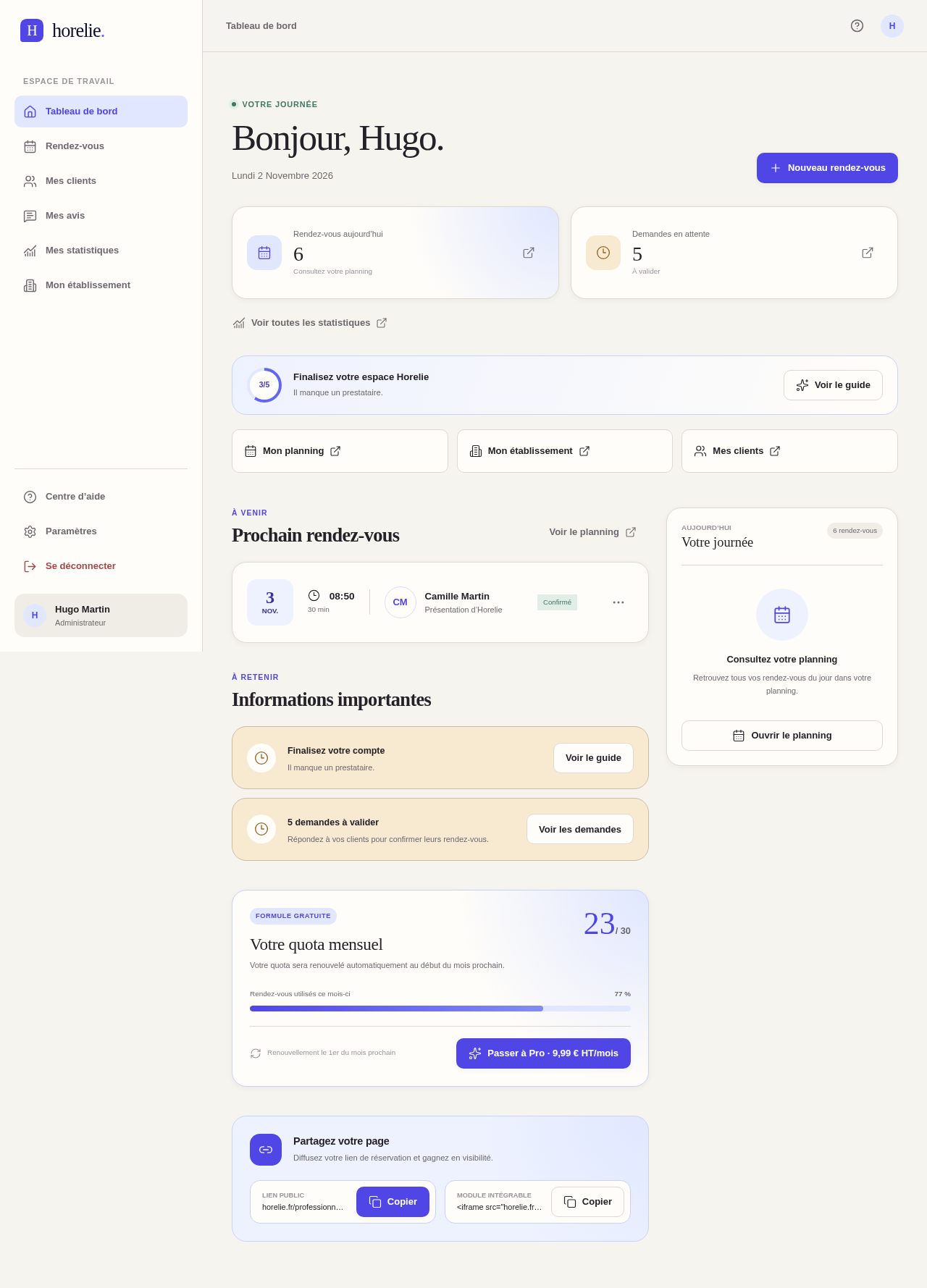
Choisir entre lien et module intégré
Un bouton « Prendre rendez-vous » qui ouvre votre page Horelie convient à presque tous les sites. Il est rapide à installer, fonctionne sur mobile et évite de comprimer le calendrier dans une colonne trop étroite.
Le module intégré convient à une page dédiée disposant d’une largeur confortable. Dans votre espace professionnel, ouvrez « Mon établissement », puis « Lien de réservation » : vous pouvez y copier le lien ou le code du module.
Ajouter le code à la page
Collez le code fourni par Horelie dans un bloc HTML de votre éditeur de site. L’exemple ci-dessous montre la structure ; remplacez l’adresse d’exemple par celle copiée depuis votre espace. Si votre outil interdit les iframe, utilisez le lien de réservation à la place.
<iframe src="https://horelie.fr/embed/pros/votre-slug" style="width:100%;height:760px;border:0;border-radius:12px;" loading="lazy" title="Réservation Horelie"></iframe>Vérifier l’intégration avant publication
Ouvrez la page sur ordinateur et sur téléphone. Vérifiez que la liste des prestations, le choix du créneau et le bouton de confirmation restent visibles sans défilement difficile dans le module. Testez une réservation puis contrôlez sa présence dans votre agenda.
Un site avec un bandeau de consentement ou des règles de sécurité strictes peut bloquer un contenu externe. Si le module ne s’affiche pas, inspectez les restrictions de votre éditeur et gardez un bouton vers la page de réservation comme solution accessible.
- Copier le code exact depuis Mon établissement
- L’insérer dans un bloc HTML suffisamment large
- Tester sur mobile et ordinateur
- Vérifier la réservation reçue dans Horelie